Выбор компьютера для дома: на что обратить внимание
Если не знать, как выбрать компьютер, легко переплатить за лишнюю мощность или купить слабую модель. Для дома, офиса, учебы, игр и работы нужны разные характеристики. Ниже разберем, как выбрать ПК под свои задачи и на какие детали смотреть перед покупкой.
По каким параметрам выбирать компьютер: главные характеристики
Перед покупкой лучше начать не с цены, а с задач. Один компьютер нужен только для браузера, фильмов и документов. Другой — для игр, монтажа, графики и тяжёлых программ. Третий должен быть тихим, компактным и не занимать много места дома.
Главные критерии выбора — процессор, оперативная память, накопитель, видеокарта, материнская плата, блок питания, корпус и охлаждение. Ещё стоит заранее понять, нужна ли операционная система в комплекте, какой монитор будет использоваться и планируется ли апгрейд через несколько лет.
Если нужен компьютер для дома, не обязательно брать самый мощный вариант. Часто оптимальный ПК — это сбалансированная сборка, которая быстро запускает программы, не тормозит в браузере, нормально работает с документами и не шумит без причины.
Процессор — мозг компьютера
Процессор отвечает за общую скорость работы компьютера. Он влияет на то, как быстро открываются программы, насколько комфортно работать с браузером, документами, фото, видео и играми. Если процессор слабый, компьютер может тормозить даже при хорошем SSD и достаточном объеме памяти.
◼️ Для базовых домашних задач подойдут Intel Core i3 или AMD Ryzen 3. Такой вариант можно выбрать для просмотра фильмов, учёбы, онлайн-сервисов, документов и простого офиса. Это не мощный игровой уровень, но для работы из дома его обычно хватает.
◼️ Intel Core i5 или AMD Ryzen 5 — универсальный выбор. Такой процессор подходит большинству пользователей. На нём удобно работать, учиться, открывать много вкладок в браузере, запускать офисные программы, обрабатывать фото, иногда играть и пользоваться несколькими приложениями сразу. Если вы не знаете, как выбрать компьютер для дома, чаще всего стоит начинать именно с Core i5 или Ryzen 5.
◼️ Intel Core i7, Core i9, AMD Ryzen 7 и Ryzen 9 нужны тем, кто работает с тяжёлыми задачами. Это видеомонтаж, 3D-моделирование, сложная графика, стримы, мощные игры, большие таблицы, обработка фото и профессиональные программы. Для обычного домашнего ПК такая мощность часто лишняя, но для работы с тяжелыми проектами она оправдана.
При выборе процессора смотрите не только на название. Важны поколение, количество ядер, частота и поддержка современных технологий. Одно ядро отвечает за часть вычислений, а несколько ядер помогают системе распределять нагрузку. Чем тяжелее задача, тем важнее запас по процессору.
Но брать самый дорогой процессор только ради запаса не всегда разумно. Если ПК нужен для дома, офиса и браузера, переплата за Core i9 или Ryzen 9 не даст заметной пользы. Лучше вложить деньги в SSD, нормальную память, тихий корпус и хороший монитор.
Оперативная память: сколько нужно для дома
Оперативная память влияет на то, как компьютер держит открытые программы. Если памяти мало, система начинает тормозить, вкладки в браузере перезагружаются, а работа становится менее удобной. Это заметно, когда одновременно открыты браузер, мессенджер, музыка и ещё какая-то программа.
◼️ 8 ГБ — минимальный объём. Такой вариант хорошо подойдет для повседневного использования: открыть браузер, посмотреть фильм, поработать с документами, учиться онлайн и выполнять простые задачи в офисных программах. Но запас небольшой. Если открыть много вкладок и несколько программ, система может начать работать медленнее.
◼️ 16 ГБ — оптимальный вариант. С таким объёмом комфортнее работать, учиться, пользоваться офисными программами, смотреть видео, открывать много вкладок и запускать простые игры. Для домашнего ПК 16 ГБ выглядят наиболее разумно по цене и удобству.
◼️ 32 ГБ и больше нужны для мощных игр, монтажа, работы с графикой, большими таблицами и профессиональными программами. Если компьютер покупается на несколько лет и бюджет позволяет, 32 ГБ дадут хороший запас. Но для простого офиса такой объём не обязателен.
Важно смотреть не только на количество памяти, но и на возможность расширения. 📌
Хорошо, если в системном блоке есть свободные слоты. Тогда через год-два можно добавить ещё одну планку и не менять весь ПК.
◼️ Ещё один момент — двухканальный режим. Лучше, когда память стоит двумя планками, например 2×8 ГБ, а не одной на 16 ГБ. В таком режиме система работает быстрее. Это важно, если в компьютере используется встроенная графика без отдельной видеокарты.
Накопитель: SSD или HDD
Накопитель отвечает за хранение Windows, программ, игр, фото, видео и документов. Раньше часто ставили только HDD, но сейчас для комфортной работы SSD почти обязателен. Без SSD даже хороший компьютер может ощущаться медленным.
◼️ SSD — это твердотельный накопитель. Он намного быстрее обычного жесткого диска. С ним операционная система загружается быстрее, программы открываются почти сразу, браузер работает отзывчивее, а файлы копируются быстрее.
◼️ NVMe SSD — самый быстрый вариант. Он подключается через разъем M.2 на материнской плате и работает быстрее обычных SATA SSD. Для нового компьютера лучше выбирать именно NVMe, если такая возможность есть. Это хороший запас на несколько лет.
◼️ Минимальный объем SSD — 256 ГБ. Но такой вариант стоит брать только для очень простого ПК. Место быстро закончится после установки Windows, браузера, офисных программ и нескольких файлов. Лучше сразу смотреть на 512 ГБ.
◼️ 1 ТБ — более удобный вариант. Такой накопитель подойдет, если вы храните много фото, ставите игры, работаете с видео или не хотите постоянно удалять файлы. Для семейного компьютера дома 1 ТБ часто оказывается самым оптимальным решением.
◼️ HDD всё ещё можно использовать, но лучше как второй диск. Например, SSD ставится под Windows, программы и игры, а HDD на 1–2 ТБ — под фото, видео, архивы и старые файлы. Так получается удобная система: быстрый запуск и много места для хранения.
Если выбирать между большим HDD и меньшим SSD, для основного диска лучше взять SSD. Скорость будет заметна каждый день. Объём можно расширить позже, а вот медленный основной диск будет раздражать постоянно.
Видеокарта: нужна ли для домашнего ПК
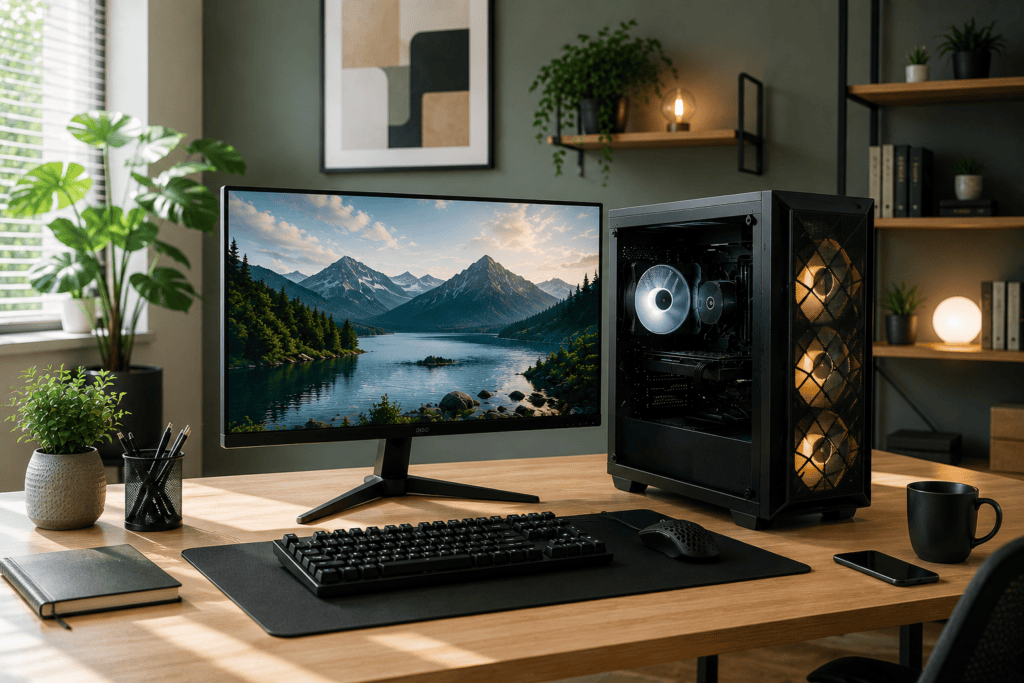
Видеокарта отвечает за вывод изображения на экран и обработку графики. Но не каждому домашнему компьютеру нужна отдельная дискретная видеокарта. Всё зависит от задач.
◼️ Встроенная графика подойдёт, если компьютер нужен для простых задач: смотреть фильмы, сидеть в интернете, работать с документами, учиться, созваниваться по видео и запускать нетребовательные игры. Она уже находится внутри процессора и не требует отдельной платы. Такой вариант тише, дешевле и потребляет меньше энергии.
◼️ Дискретная видеокарта нужна для игр, видеомонтажа, 3D-графики, работы с тяжелыми визуальными проектами и программами, где важна графическая мощность. Это отдельное устройство внутри системного блока. Оно повышает производительность, но увеличивает цену, шум, энергопотребление и требования к блоку питания.
◼️ Для простых игр и FullHD можно смотреть на начальный уровень: NVIDIA GeForce RTX 3050 или RTX 4060. Такие карты подходят для многих популярных игр на средних настройках. RTX 4060 выглядит современнее, но стоит дороже.
◼️ Средний уровень — RTX 4060 Ti или RTX 4070. Это варианты для тех, кто хочет играть в FullHD на высоких настройках или в 2K. Такие видеокарты уже дают хороший запас для современных игр.
◼️ Топовый уровень — RTX 4080 и RTX 4090. Они нужны для 4K, максимальных настроек, трассировки лучей, сложной графики и тяжёлых рабочих задач. Для дома или офиса такие видеокарты не нужны. Их цена высокая, а мощность будет использоваться не полностью.
Если вы думаете, как выбрать ПК для дома, сначала честно ответьте: будете ли вы играть в современные игры. Если нет, можно взять компьютер со встроенной графикой и сэкономить. Если игры важны, видеокарта становится одним из главных компонентов.
Материнская плата и блок питания
Материнская плата соединяет все комплектующие: процессор, память, накопитель, видеокарту, USB-разъёмы и другие устройства. Ее часто недооценивают, но от неё зависит, получится ли потом обновить ПК.
◼️ Материнская плата должна подходить к процессору. У Intel и AMD разные сокеты, поэтому нельзя просто взять любую плату и любой процессор. В готовом компьютере совместимость уже проверена, но всё равно стоит посмотреть характеристики.
◼️ Для дома важно, чтобы на плате были слоты для оперативной памяти, разъем M.2 для NVMe SSD, достаточное количество USB-портов и возможность поставить второй накопитель. Если планируется апгрейд, лучше не брать самую простую плату без запаса.
◼️ Блок питания отвечает за стабильную подачу энергии. На нём лучше не экономить. Слабое или некачественное питание может привести к шуму, выключениям, нестабильной работе и проблемам при установке новой видеокарты.
Хорошее правило — брать блок питания с запасом 20–30% от потребления системы. 📌
Если компьютер сейчас потребляет условно 350 Вт, блок на 500–550 Вт будет лучше, чем вариант «впритык». Для игровых ПК с дискретной видеокартой часто смотрят на 600–750 Вт, а для мощных сборок — выше.
◼️ Также важно качество блока. Лучше выбрать известную модель с нормальными сертификатами и защитами, чем безымянный блок с красивой наклейкой. От блока питания зависит безопасность всей системы.
Корпус и охлаждение
Корпус — это не только внешний вид. Он влияет на шум, температуру, удобство сборки и возможность апгрейда. Красивый корпус с плохой продуваемостью может создать больше проблем, чем простой, но хорошо продуманный системный блок.
◼️ Для большинства пользователей подойдет Mid-Tower. Это стандартный размер, где хватает места для материнской платы, видеокарты, накопителей и нормального охлаждения. Такой корпус проще обслуживать и улучшать.
◼️ Mini-Tower можно выбрать, если дома мало места и нужен компактный ПК. Но в маленьком корпусе сложнее организовать поток воздуха. Если внутри стоит мощная видеокарта, температура может быть выше, а вентиляторы будут шуметь сильнее.
◼️ Охлаждение важно для стабильной работы. Если процессор и видеокарта перегреваются, компьютер может снижать частоты, тормозить или шуметь. Поэтому стоит смотреть, сколько вентиляторов установлено, есть ли сетка спереди, куда выходит горячий воздух и насколько свободно внутри корпуса.
◼️ Для домашнего ПК важен уровень шума. Если компьютер стоит в спальне, гостиной или рядом с рабочим местом, постоянный гул будет мешать. Лучше выбрать корпус с нормальными вентиляторами и хорошей продуваемостью, чем закрытую красивую коробку без воздуха.
Для базового использования хватает стандартного воздушного охлаждения. Для мощных процессоров и игровых сборок стоит смотреть на серьезный кулер или жидкостное охлаждение.
Дополнительные критерии выбора
Кроме основных комплектующих, есть ещё несколько моментов, которые влияют на удобство. Их часто вспоминают уже после покупки, когда оказывается, что нет Windows, не хватает портов, монитор слабый или компьютер слишком шумный.
Дополнительные критерии не менее важны, если ПК покупается для дома надолго. Лучше заранее понять, где он будет стоять, кто им будет пользоваться, какие программы нужны и будет ли подключаться принтер, веб-камера, колонки, второй монитор или внешний диск.
Операционная система
Операционная система нужна, чтобы компьютер можно было нормально использовать. Для большинства пользователей стандартный вариант — Windows 11 Home или Windows 11 Pro. Она подходит для обычного использования: можно учиться, работать с офисными файлами и запускать большинство программ.
◼️ Windows 11 Home хватит большинству пользователей. Windows 11 Pro обычно выбирают не для простого домашнего использования, а для работы: там есть функции для бизнеса, удаленного доступа, управления пользователями и более гибкой защиты данных. Для дома разница часто не критична.
◼️ Некоторые ПК продаются без ОС. Это может быть дешевле, но тогда систему нужно устанавливать самостоятельно. Такой вариант подойдет тем, у кого уже есть лицензия Windows или кто планирует использовать Linux.
Перед покупкой важно проверить, что именно указано в карточке товара. Иногда написано «Windows установлена», но лицензия не активирована. Это разные вещи. Лучше уточнить заранее, чтобы потом не тратить время и деньги. 📌
Если компьютер покупается для семьи, школьника или человека без опыта, лучше выбрать вариант с уже установленной и активированной системой. Так ПК можно будет включить и сразу начать пользоваться.
Монитор
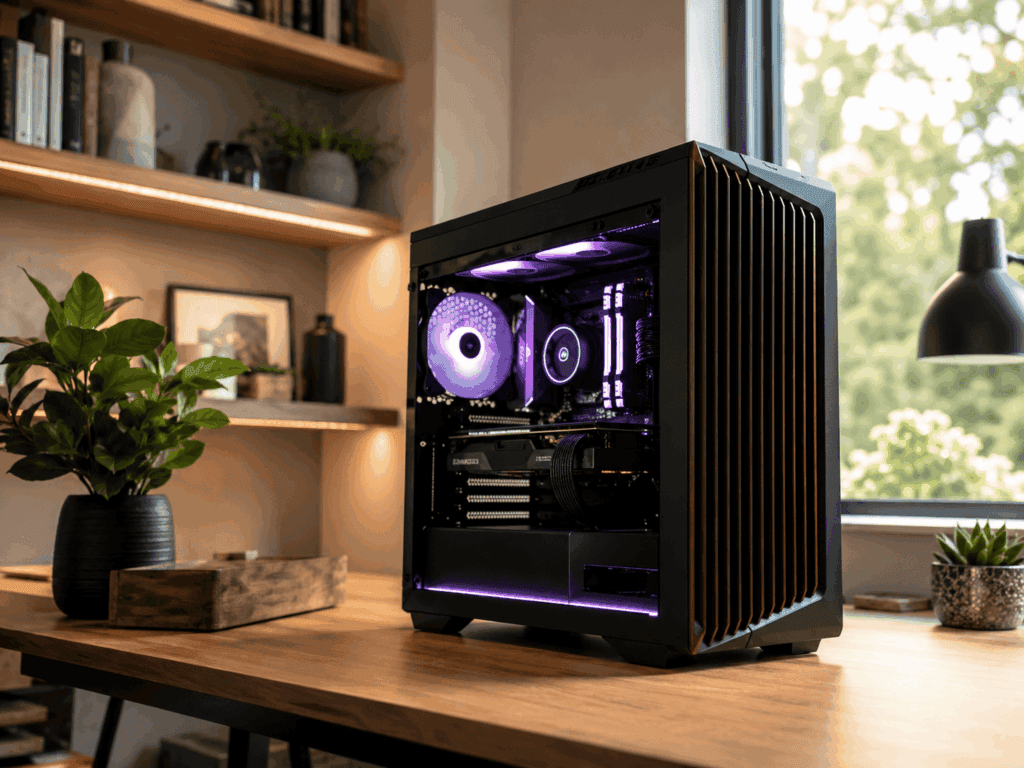
Монитор влияет на комфорт не меньше, чем сам компьютер. Даже мощный ПК будет ощущаться хуже, если подключить его к старому тусклому экрану с плохими цветами. Поэтому монитор лучше выбирать вместе с системным блоком.
◼️ Для дома чаще всего удобны диагонали 24–27 дюймов. 24 дюйма хорошо подходят для офиса, учебы и FullHD. 27 дюймов дают больше пространства, удобны для просмотра фильмов, работы с несколькими окнами.
◼️ FullHD 1920×1080 — универсальное разрешение для домашнего использования. На таком экране удобно учиться, смотреть видео, пользоваться браузером и запускать нетребовательные игры. Такое разрешение не требует слишком мощной видеокарты и хорошо подходит для 24-дюймового экрана.
◼️ 2K подойдет тем, кто хочет более чёткое изображение, больше места на рабочем столе и приятную картинку в играх. Но для игр в 2K нужна сильная видеокарта.
◼️ 4K красиво смотрится в фильмах, фото, графике и работе с большим количеством деталей. Но для игр в 4K нужен мощный компьютер. Для офиса 4K не всегда оправдан по цене.
◼️ По типу матрицы чаще всего лучше выбирать IPS. У неё хорошие цвета и углы обзора. Это удобно для просмотра фильмов, учебы, работы с изображениями. Для игр также важна частота обновления: 75–100 Гц уже приятнее базовых 60 Гц, а 144 Гц и выше нужны тем, кто играет в динамичные проекты.
По каким параметрам выбирать компьютер: чек-лист перед покупкой
Чтобы не запутаться, лучше пройтись по простому чек-листу. Он поможет понять, как выбрать компьютер без ошибок и переплаты.
- Определите бюджет. Сначала решите, сколько готовы потратить на системный блок, монитор, клавиатуру, мышь и другие устройства. Иногда сам ПК стоит приемлемо, но вместе с монитором и периферией сумма сильно растёт.
- Решите, для каких задач нужен компьютер. Для офиса хватит простого варианта. Для игр, монтажа и графики нужна более мощная система. Для семьи лучше брать универсальную модель с запасом.
- Выберите тип компьютера. Классический системный блок легче улучшать и ремонтировать. Моноблок занимает меньше места, но сложнее в апгрейде. Мини-ПК компактный и тихий, но чаще слабее.
- Решите, нужна ли дискретная видеокарта. Для офиса достаточно встроенной графики. Для игр и сложной графики нужна отдельная видеокарта.
- Выберите накопитель. SSD обязателен. Минимум — 256 ГБ, лучше 512 ГБ или 1 ТБ. HDD можно добавить вторым диском для хранения файлов, фото и видео.
- Учтите апгрейд. Если компьютер покупается на несколько лет, проверьте свободные слоты памяти, разъем M.2, место под второй накопитель и запас блока питания.
- Проверьте операционную систему. Уточните, есть ли Windows в комплекте и активирована ли она. Если ПК продаётся без ОС, заранее решите, кто будет ее устанавливать.
- Подберите монитор и периферию. Для дома обычно удобны 24–27 дюймов, IPS-матрица и FullHD или 2K. Для игр можно смотреть на повышенную частоту обновления.
- Посмотрите на шум и охлаждение. Это важно, если компьютер будет стоять в спальне и гостиной. Тихая работа дома часто важнее лишних процентов производительности.
Такой чек-лист помогает не купить лишнее. Главная задача — выбрать ПК под свои потребности, а не под красивые цифры в рекламе.
Как выбрать компьютер для дома под разные задачи
| Задача | Какая конфигурация подойдет | Что важно учитывать |
|---|---|---|
| Дом, браузер и офис | Intel Core i3 или AMD Ryzen 3, 8–16 ГБ памяти, SSD 256–512 ГБ | Этого хватит для простых офисных программ. Отдельная видеокарта обычно не нужна. |
| Учёба | Intel Core i5 или AMD Ryzen 5, 16 ГБ памяти, SSD 512 ГБ | Такой компьютер будет комфортнее для презентаций, онлайн-занятий, браузера, учебных программ, видеозвонков и работы с файлами. |
| Игры | Intel Core i5 или AMD Ryzen 5, 16–32 ГБ памяти, SSD 1 ТБ, видеокарта RTX 3050 / RTX 4060 / RTX 4060 Ti / RTX 4070 | Для FullHD хватит RTX 3050 или RTX 4060. Для более высокой графики и 2K лучше смотреть на RTX 4060 Ti или RTX 4070. |
| Фото, видео и графика | Intel Core i5/i7 или AMD Ryzen 5/7, 16–32 ГБ памяти, быстрый SSD от 1 ТБ | Для монтажа, цветокоррекции, 3D и графических программ нужен запас по процессору, памяти и накопителю. Видеокарта тоже становится важной. |
| Семейный компьютер | Intel Core i5 или AMD Ryzen 5, 16 ГБ памяти, SSD 512 ГБ или 1 ТБ | Это универсальный вариант для дома. Если дети будут играть, лучше выбрать модель с дискретной видеокартой. |
Типичные ошибки при покупке компьютера
❌ Первая ошибка — выбирать только по цене. Самый дешёвый компьютер может быстро разочаровать. Он может долго загружаться, шуметь, тормозить в браузере и не позволять обновить комплектующие.
❌ Вторая ошибка — смотреть только на процессор. Иногда продавцы выделяют мощный процессор, но ставят мало памяти, слабый накопитель или плохой блок питания. Такой ПК будет выглядеть красиво на бумаге, но в жизни окажется неудобным.
❌ Третья ошибка — покупать компьютер без SSD. Даже если стоит хороший процессор, система на старом HDD будет работать медленно. Для современного ПК SSD обязателен.
❌ Четвертая ошибка — брать слишком мало оперативной памяти. 4 ГБ уже не стоит рассматривать. 8 ГБ можно брать только для очень простых задач. Для дома лучше сразу смотреть на 16 ГБ.
❌ Пятая ошибка — не проверять корпус и охлаждение. Если внутри жарко, вентилятор будет шуметь, а комплектующие могут работать хуже. Это заметно в играх и тяжёлых программах.
❌ Шестая ошибка — забывать про монитор. Иногда покупают мощный компьютер, но оставляют старый экран с плохой картинкой. В итоге изображение выглядит хуже, чем могло бы.
❌ Седьмая ошибка — брать ПК без понимания будущих задач. Сегодня нужен только браузер, а через год ребенок хочет играть или заниматься монтажом. Поэтому небольшой запас часто полезен.
Итоговый вердикт: как выбрать компьютер для дома
Главное правило простое: выбирайте компьютер под свои потребности, а не только под бюджет. Сначала решите, что вы будете делать: работать в офисе, учиться, смотреть фильмы, играть, монтировать видео, обрабатывать фото или использовать профессиональные программы. Потом уже подбирайте характеристики.
◼️ Для большинства пользователей оптимален компьютер с Intel Core i5 или AMD Ryzen 5, 16 ГБ оперативной памяти и SSD на 512 ГБ или 1 ТБ. Если планируются игры, нужна дискретная видеокарта. Если игры не нужны, можно выбрать встроенную графику и сэкономить.
◼️ Для базовых задач достаточно Intel Core i3 или AMD Ryzen 3, 8–16 ГБ памяти и SSD на 256–512 ГБ.
◼️ Для игр, монтажа и творчества нужен более мощный компьютер: хороший процессор, 16–32 ГБ памяти, быстрая видеокарта и SSD минимум на 1 ТБ. Также важно нормальное охлаждение, качественный блок питания и корпус с хорошей продуваемостью.
Не экономьте на SSD и объеме оперативной памяти. Они сильнее всего влияют на комфорт в работе. Хороший ПК для дома — это не обязательно самый дорогой вариант. Это сбалансированная система, которая не заставляет думать об апгрейде сразу после покупки.
0 комментариев по теме «Выбор компьютера для дома: на что обратить внимание»