Если раньше достаточно было купить модель среднего уровня и пользоваться ею несколько лет, то сейчас требования к технике заметно выросли. Работа часто связана с большим количеством программ, десятками открытых вкладок браузера, облачными сервисами, видеоконференциями и обработкой различных данных. Поэтому важно понимать, какой компьютер выбрать для работы, чтобы устройство оставалось быстрым не только сразу после покупки, но и спустя несколько лет эксплуатации.
При выборе важно учитывать не только цену. Один компьютер может идеально подходить для документов, но испытывать сложности при работе с видео. Другой окажется избыточно мощным для простых офисных задач и приведет к ненужным расходам. Поэтому вопрос о том, как выбрать компьютер для работы, всегда начинается с анализа реальных задач пользователя.
В этой статье подробно разберем основные виды компьютеров, рассмотрим характеристики комплектующих, поговорим о выборе процессора, объеме памяти, типе накопителя и видеокарты, а также подскажем оптимальные конфигурации для разных профессий.
Типы компьютеров: преимущества и недостатки разных решений
Перед выбором характеристик нужно определиться с форматом устройства. Для работы используются классические настольные ПК, моноблоки, мини-ПК и ноутбуки. Каждый вариант имеет сильные и слабые стороны.
Системный блок и монитор: классический настольный компьютер
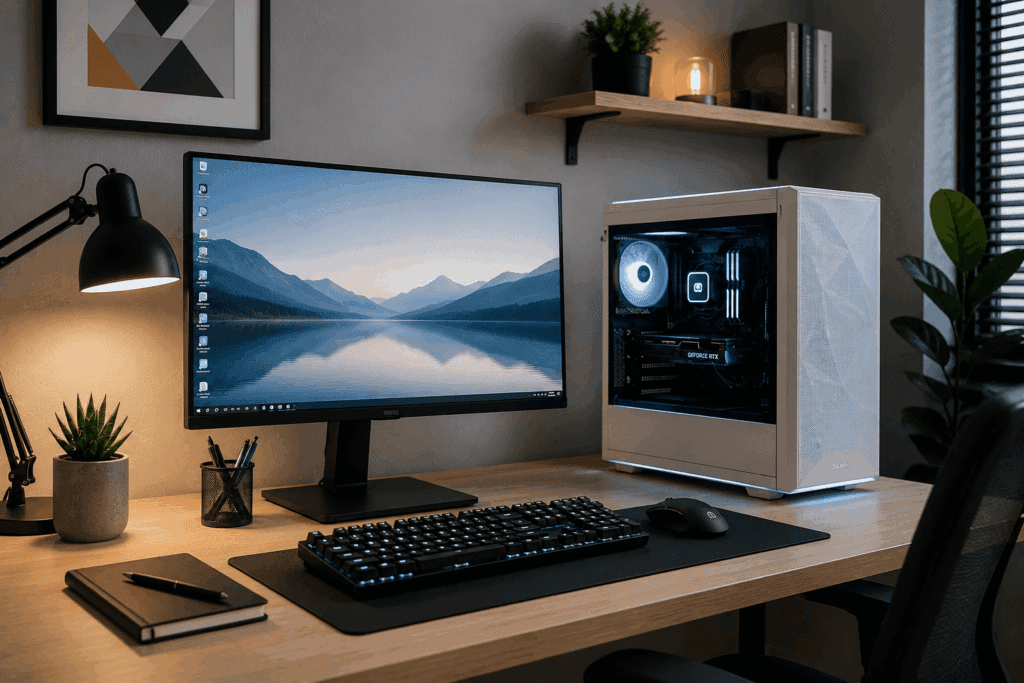
Традиционный системный блок остается популярным вариантом для работы дома и в офисе. Несмотря на развитие мобильной техники, классический компьютер обеспечивает гибкость при обновлении компонентов.
☑️ Преимущество такого решения - возможность модернизации.
Пользователь может заменить процессор, увеличить объем оперативки, установить быстрый накопитель или новую видеокарту без необходимости менять весь компьютер целиком. Благодаря этому срок службы устройства значительно увеличивается.
Еще одним плюсом считается соотношение цены и производительности. При одинаковом бюджете настольный компьютер практически всегда окажется быстрее ноутбука аналогичной стоимости.
✔️ Преимущества:
- высокая производительность;
- возможность апгрейда;
- удобный ремонт;
- широкий выбор комплектующих;
- выгодная цена за единицу мощности.
❌ Недостатки:
- занимает больше места;
- требует подключения монитора;
- большое количество проводов.
Такой вариант подойдет большинству пользователей, работающих за одним постоянным рабочим местом.
Моноблок: компактность и минимализм
Моноблок представляет собой компьютер, в котором все основные компоненты размещены непосредственно внутри корпуса монитора. Снаружи пользователь видит только экран, клавиатуру и мышь.
Подобное решение выбирают для офисов, приемных зон, учебных классов и домашних кабинетов, где важно сохранить порядок на рабочем столе. Моноблок занимает минимум пространства и выглядит значительно аккуратнее классического ПК.
Однако за компактность приходится платить ограниченными возможностями модернизации. Во многих моделях невозможно заменить процессор или видеокарту, а доступ к внутренним компонентам затруднен.
✔️ Преимущества:
- экономия места;
- современный внешний вид;
- минимум кабелей;
- наличие дисплея в комплекте.
❌ Недостатки:
- сложный ремонт;
- ограниченный апгрейд;
- более высокая стоимость по сравнению с аналогичным ПК.
Моноблок подходит для работы с документами и другими стандартными задачами.
Мини-ПК: максимальная компактность
Мини-ПК становятся все популярнее благодаря своим небольшим размерам. Некоторые модели по габаритам сопоставимы с небольшой книгой и могут крепиться непосредственно за монитором.
Подобные устройства потребляют мало электроэнергии, практически не шумят и не занимают рабочее пространство. Для работы с документами и корпоративными программами их возможностей зачастую достаточно.
Однако компактный размер накладывает ограничения на производительность. Под высокой нагрузкой охлаждение работает менее эффективно, а возможности модернизации обычно ограничиваются заменой памяти и накопителя.
✔️ Преимущества:
- очень маленькие размеры;
- низкое энергопотребление;
- тихая работа;
- удобное размещение.
❌ Недостатки:
- ограниченная производительность;
- сложность модернизации;
- возможный перегрев при длительных нагрузках.
Мини-ПК выбирают для офисов с ограниченным пространством и выполнения базовых рабочих задач.
Ноутбук как замена стационарному компьютеру
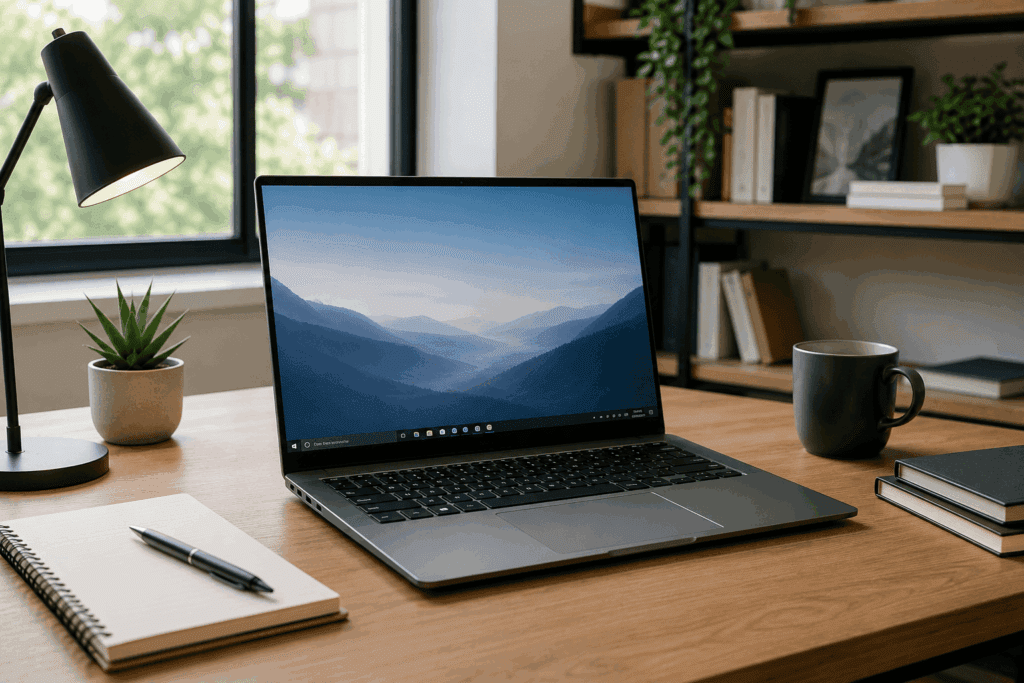
Многие сотрудники работают не только из офиса, но и из дома. В таких условиях ноутбук становится универсальным решением, позволяющим сохранять мобильность.
Современные модели обеспечивают высокий уровень производительности и заменяют настольный компьютер. При необходимости устройство можно подключить к внешнему монитору, клавиатуре и мыши, превратив его в рабочую станцию.
Тем не менее ноутбуки имеют ряд ограничений. При одинаковой стоимости их характеристики обычно уступают стационарным решениям. Кроме того, компактный корпус затрудняет охлаждение компонентов и ограничивает возможности модернизации.
✔️ Преимущества:
- мобильность;
- компактность;
- возможность работать в любом месте;
- встроенный аккумулятор.
❌ Недостатки:
- более высокая цена;
- ограниченный апгрейд;
- меньшая ремонтопригодность;
- менее эффективное охлаждение.
Ноутбук станет лучшим выбором для пользователей, которым приходится регулярно менять место работы.
По каким параметрам выбирать компьютер для работы
После выбора форм-фактора необходимо разобраться с параметрами. Они определяют скорость работы системы, комфорт при многозадачности и общий срок актуальности компьютера.
Процессор — главный вычислительный центр системы
Если сравнивать компьютер с человеческим организмом, то процессор можно назвать его мозгом. Он выполняет все вычисления, обрабатывает команды пользователя и отвечает за скорость работы. От его возможностей зависит, насколько быстро будут открываться приложения, переключаться окна и выполняться рабочие задачи.
Даже обычная офисная работа редко ограничивается одним документом. Пользователи одновременно держат открытыми браузер, почту, мессенджеры, таблицы и корпоративные сервисы. Поэтому процессор не должен создавать задержек при работе.
Для разных задач подходят разные категории процессоров:
⚡ Intel Core i3 и AMD Ryzen 3 — хороший вариант для браузера, видеозвонков. Такой компьютер подойдет сотрудникам офиса, менеджерам и пользователям, которым не требуется высокая вычислительная мощность.
⚡ Intel Core i5 и AMD Ryzen 5 — оптимальное решение для большинства специалистов. Эти процессоры справляются с таблицами Excel, CRM-системами и одновременным запуском нескольких приложений.
⚡ Intel Core i9, AMD Ryzen 7 и Ryzen 9 — для ресурсоемких задач. Такие модели используются для видеомонтажа, обработки фотографий, работы с трехмерной графикой, программирования и виртуализации.
⚡ Intel Celeron, Pentium и AMD Athlon — бюджетные решения для простых вариантов использования. Их возможностей достаточно для просмотра сайтов, работы с текстами и базовых повседневных задач.
При выборе стоит обращать внимание на количество ядер. Современные программы умеют распределять нагрузку между несколькими ядрами одновременно, поэтому многоядерные модели работают заметно быстрее при высокой нагрузке. Поэтому для рабочего компьютера лучше выбирать процессор с запасом производительности на несколько лет вперед, если планируется активная работа в режиме многозадачности.
Оперативная память: сколько нужно для комфортной работы
Оперативная память отвечает за скорость отклика системы при запуске программ и переключении между задачами. Если её недостаточно, компьютер начинает использовать накопитель вместо ОЗУ, из-за чего снижается скорость работы и появляются задержки.
При выборе рабочего компьютера можно ориентироваться на следующие значения:
- 8 ГБ — базовый уровень для работы с браузером, почтой, видеозвонками;
- 16 ГБ — наиболее сбалансированный вариант для сотрудников офиса, бухгалтеров, менеджеров, которые одновременно запускают несколько приложений;
- 32 ГБ + — решение для профессиональной обработки видео, проектирования, программирования.
Желательно выбирать систему с возможностью последующего увеличения объема памяти. Такой запас позволит модернизировать компьютер через несколько лет без покупки нового устройства.
Преимуществом станет работа памяти в двухканальном режиме. Это помогает повысить общую производительность системы, ускоряет обработку данных.
Накопитель: почему SSD стал обязательным стандартом
Даже самый современный процессор не обеспечит комфортную работу, если компьютер оснащен медленным накопителем. Поэтому SSD считается обязательным элементом любого рабочего ПК.
Преимущества SSD:
- быстрый запуск;
- моментальное открытие программ;
- высокая скорость копирования файлов;
- отсутствие шума во время работы;
- устойчивость к механическим воздействиям.
Наиболее производительными считаются накопители формата NVMe SSD, которые подключаются напрямую к материнской плате, обеспечивают максимально высокую скорость обмена данными.
Рекомендуемый объем зависит от использования:
- 256 ГБ — минимальный вариант для офисных программ;
- 512 ГБ — оптимальный объем для большинства пользователей;
- 1 ТБ и более — подходит для хранения проектов, фотоархивов и больших массивов данных.
Видеокарта: в каких случаях она необходима
Не каждому компьютеру требуется отдельная видеокарта. Во многих случаях встроенного графического ядра вполне достаточно для повседневных задач.
Встроенная графика подходит для:
- работы с текстовыми документами;
- электронной почты;
- браузера;
- видеоконференций;
- бухгалтерских программ;
- просмотра мультимедиа.
Если деятельность связана с обработкой визуального контента, требования становятся выше. В этом случае стоит обратить внимание на дискретную видеокарту.
Она необходима для:
- работы в Photoshop/Lightroom;
- создания 3D-моделей;
- инженерного проектирования;
- архитектурной визуализации.
Для профессиональных задач используются линейки NVIDIA RTX A-Series, оптимизированные для CAD-систем, проектирования и сложных расчетов.
При выборе компьютера важно понимать, что производительность в рабочих приложениях зависит не только от мощности видеокарты, но и от сочетания процессора, объема памяти и скорости накопителя. Сбалансированная конфигурация обеспечивает стабильную и комфортную работу в течение многих лет.
Дополнительные критерии выбора
Даже если процессор, память и накопитель подобраны правильно, есть ряд дополнительных параметров, которые влияют на удобство эксплуатации, уровень шума и срок службы компьютера. Многие обращают на них внимание уже после покупки, когда исправить выбор становится сложнее и дороже.
Корпус и система охлаждения
Корпус выполняет не только декоративную функцию. От его конструкции зависит циркуляция воздуха внутри компьютера, удобство обслуживания и возможность дальнейшей модернизации.
Распространены несколько форматов корпусов:
- Mini-Tower — компактное решение для небольших рабочих мест;
- Mid-Tower — универсальный вариант для дома или офиса;
- Full-Tower — крупный корпус для мощных рабочих станций.
Для большинства пользователей оптимальным выбором становится Mid-Tower. Такой корпус обеспечивает хороший баланс между размерами, охлаждением и возможностями установки дополнительных комплектующих.
Не менее важна система охлаждения. Если температура компонентов постоянно остается высокой, производительность может снижаться автоматически. Это особенно заметно во время длительной работы с тяжелыми программами.
При выборе компьютера стоит обратить внимание на:
- количество вентиляторов;
- наличие вентиляционных отверстий;
- качество процессорного кулера;
- уровень шума системы охлаждения;
- возможность установки дополнительных вентиляторов.
Для офисной работы комфортным считается компьютер, который остается практически бесшумным даже при высокой нагрузке. Постоянный гул вентиляторов способен отвлекать не меньше, чем медленная работа системы.
Преимуществом станут порты на передней панели корпуса:
- USB Type-A;
- USB Type-C;
- разъемы для наушников; разъемы для микрофона.
Это избавит от необходимости постоянно подключать устройства к задней части системного блока.
Надежность и производитель
Выбирая компьютер для работы, многие ориентируются на известность бренда. Полностью игнорировать производителя не стоит, поскольку качество сборки, надежность комплектующих могут различаться.
Среди наиболее известных производителей готовых компьютеров выделяются:
- HP;
- Dell;
- Lenovo;
- ASUS;
- Acer.
Преимущества брендовых решений:
- строгий контроль качества;
- хорошая совместимость компонентов;
- стабильная работа системы;
- развитая сервисная сеть;
- длительная поддержка моделей.
Однако брендовые модели стоят дороже аналогичных решений с похожими характеристиками.
Альтернативой могут стать локальные производители:
- DNS;
- iRU;
- HYPERPC;
- OLDI;
- различные региональные сборщики.
Такие компьютеры часто предлагают более привлекательное соотношение цены и характеристик.
Отдельную категорию составляет индивидуальная сборка. В этом случае пользователь подбирает каждую комплектующую.
Преимущества сборки на заказ:
- полный контроль конфигурации;
- отсутствие переплаты за бренд;
- возможность установить только нужные компоненты;
- максимальная гибкость при модернизации.
Недостаток всего один — необходимо внимательно выбирать компанию или специалиста, который будет выполнять сборку.
Гарантия и сервисное обслуживание
Даже надежный компьютер может потребовать ремонта или замены отдельных компонентов. Поэтому стоит изучить условия гарантийного обслуживания.
Внимание рекомендуется обратить на:
- срок гарантии производителя;
- наличие авторизованных сервисных центров;
- условия ремонта;
- сроки устранения неисправностей;
- возможность замены комплектующих без потери гарантии.
Распространенные варианты гарантии:
- 12 месяцев;
- 24 месяца;
- 36 месяцев.
Для рабочих компьютеров желательно выбирать модели с гарантией не менее двух лет.
Если техника приобретается для бизнеса или удаленной работы, наличие сервисного центра в вашем городе может оказаться не менее важным фактором, чем характеристики самого компьютера.
Какой компьютер выбрать для разных рабочих задач
Универсального компьютера, который хорошо подходит всем пользователям, не существует. Конфигурация зависит от характера работы и используемых программ.
💡 Для офисной работы: браузер, почта и 1С
Большинство офисных сотрудников используют компьютер для работы с электронной почтой, браузером, корпоративными программами.
Для таких задач подойдет:
- Intel Core i3 или AMD Ryzen 3;
- 8–16 ГБ оперативной памяти;
- SSD на 256+ ГБ;
- встроенная графика;
- Windows 11 Home или Pro.
Подходящий формат устройства:
- системный блок;
- моноблок.
Ориентировочный бюджет:
- от 30 000 до 50 000 рублей.
Такой компьютер обеспечит быструю работу приложений и комфортную многозадачность.
💰 Для бухгалтера и экономиста
Работа бухгалтера связана с использованием 1С, электронных таблиц, банковских программ и специализированных сервисов отчетности.
Нагрузка на систему обычно выше, чем при обычной офисной работе, поэтому требования к характеристикам возрастают.
Рекомендуемая конфигурация:
- Intel Core i5 или AMD Ryzen 5;
- 16 ГБ оперативной памяти;
- SSD объемом 512 ГБ;
- возможность подключения второго монитора;
- встроенная или бюджетная дискретная графика.
Оптимальный тип устройства:
- классический системный блок.
Бюджет:
- от 45 000 до 65 000 рублей.
Системный компьютер позволяет увеличить объем памяти или заменить накопитель без серьезных затрат.
📟 Для программиста
Разработка программного обеспечения предъявляет повышенные требования к процессору и памяти. Особенно это касается работы с виртуальными машинами, контейнерами, средами разработки.
Оптимально:
- Intel Core i5/i7 или AMD Ryzen 5/7;
- 16–32 ГБ оперативной памяти;
- SSD объемом от 512 ГБ до 1 ТБ;
- несколько видеовыходов для подключения мониторов.
Дополнительные требования:
- удобная клавиатура;
- быстрый накопитель;
- качественная система охлаждения.
Ориентировочная стоимость:
- от 50 000 до 90 000 рублей.
🎬 Для дизайнера и фотографа
Такая работа предъявляет более серьезные требования к компьютеру. Обработка фотографий высокого разрешения, создание макетов, работа со слоями и цветокоррекция требуют достаточного запаса ресурсов.
При выборе компьютера для дизайнера важно обращать внимание не только на производительность комплектующих, но и на качество монитора. Даже мощный компьютер не поможет получить точную цветопередачу при использовании некачественного экрана.
Рекомендуемая конфигурация:
- Intel Core i5 или Intel Core i7;
- AMD Ryzen 5 или Ryzen 7;
- 16–32 ГБ оперативной памяти;
- SSD объемом от 512 ГБ до 1 ТБ;
- дискретная видеокарта RTX 3050, RTX 4060 или аналогичная модель;
- монитор с IPS-матрицей, точной цветопередачей.
Дополнительные преимущества:
- поддержка нескольких мониторов;
- широкий цветовой охват;
- быстрый накопитель для работы с проектами;
Средний бюджет:
- от 70 000 до 120 000 рублей.
Для большинства дизайнеров оптимальным выбором остается классический системный блок с возможностью последующего обновления компонентов.
🎥 Для видеомонтажера
Монтаж видео относится к самым требовательным задачам для персонального компьютера. Работа с материалами в высоком разрешении, обработка эффектов, цветокоррекция, экспорт готовых проектов активно используют процессор, память, видеокарту одновременно.
При недостаточной мощности оборудования время рендеринга может увеличиваться в несколько раз.
Рекомендуемые характеристики:
- Intel Core i7 или Core i9;
- AMD Ryzen 7 или Ryzen 9;
- 32–64 ГБ оперативной памяти;
- видеокарта RTX 4060, RTX 4070 или более производительная модель;
- дополнительный HDD для хранения архивов.
Желательно наличие:
- нескольких накопителей;
- эффективного охлаждения;
- качественного блока питания;
- большого количества USB-портов.
Ориентировочная стоимость:
- от 100 000 рублей.
Если монтаж видео является основной профессиональной деятельностью, экономить на процессоре и памяти не рекомендуется. Эти компоненты оказывают наибольшее влияние на скорость обработки материала.
🏘️ Для дома и универсального использования
Многие ищут компьютер, который подойдет одновременно для учебы, общения, просмотра фильмов и других повседневных задач.
В таком случае нет необходимости покупать максимально мощную систему. Гораздо важнее подобрать сбалансированную конфигурацию без слабых мест.
Оптимальный вариант выглядит следующим образом:
- Intel Core i3 или Core i5;
- AMD Ryzen 3 или Ryzen 5;
- 8–16 ГБ оперативной памяти;
- SSD объемом 512 ГБ;
- встроенная графика;
- Windows 11.
Преимущества такой конфигурации:
- быстрый запуск системы;
- удобная многозадачность;
- просмотр видео в высоком качестве;
- достаточный запас производительности на несколько лет.
Примерный бюджет:
- от 35 000 до 60 000 рублей.
Такой компьютер станет универсальным решением для большинства семей и домашних пользователей.
Частые ошибки при выборе компьютера
Покупатели нередко ориентируются только на рекламу или отдельные характеристики, из-за чего приобретают систему, которая не соответствует их задачам.
Наиболее частые ошибки:
❌Выбор исключительно по цене;
❌Покупка самой мощной модели без реальной необходимости;
❌Экономия на SSD-накопителе;
❌Недостаточный объем оперативной памяти;
❌Игнорирование качества системы охлаждения;
❌Покупка устаревшего процессора;
❌Отсутствие возможности дальнейшего апгрейда;
❌Переплата за игровую видеокарту.
Чтобы избежать лишних расходов, сначала определите перечень программ, с которыми предстоит работать ежедневно, а уже затем подбирайте характеристики.
Сравнительная таблица компьютеров для разных задач
| 🎬 Вид использования | ⚡ Процессор | ⏳ Оперативная память | 🧲 Накопитель | 🌈 Видеокарта | 📌 Рекомендуемый тип | 💰 Ориентировочный бюджет |
|---|---|---|---|---|---|---|
| Офисная работа, документы, браузер, почта | Intel Core i3 / AMD Ryzen 3 | 8–16 ГБ | SSD 256–512 ГБ | Встроенная | Системный блок, моноблок | 30 000–50 000 ₽ |
| Бухгалтерия, 1С, Excel, банк-клиент | Intel Core i5 / AMD Ryzen 5 | 16 ГБ | SSD 512 ГБ | Встроенная | Системный блок | 45 000–65 000 ₽ |
| Программирование | Intel Core i5/i7 / AMD Ryzen 5/7 | 16–32 ГБ | SSD 512 ГБ–1 ТБ | Встроенная или начального уровня | Системный блок, ноутбук | 50 000–90 000 ₽ |
| Дизайн и обработка фотографий | Intel Core i5/i7 / AMD Ryzen 5/7 | 16–32 ГБ | SSD 512 ГБ–1 ТБ | RTX 3050 / RTX 4060 | Системный блок | 70 000–120 000 ₽ |
| Видеомонтаж | Intel Core i7/i9 / AMD Ryzen 7/9 | 32–64 ГБ | NVMe SSD + HDD | RTX 4060/4070 и выше | Системный блок | От 100 000 ₽ |
| Универсальный домашний компьютер | Intel Core i3/i5 / AMD Ryzen 3/5 | 8–16 ГБ | SSD 512 ГБ | Встроенная | Системный блок, моноблок | 35 000–60 000 ₽ |
Краткие рекомендации по выбору
| Если вам нужен компьютер для... | Что выбрать |
| Работы с документами и интернетом | Core i3 или Ryzen 3, 8 ГБ ОЗУ, SSD 256–512 ГБ |
| Активной многозадачности и офисных программ | Core i5 или Ryzen 5, 16 ГБ ОЗУ, SSD 512 ГБ |
| Программирования и разработки | Core i5/i7 или Ryzen 5/7, 16–32 ГБ ОЗУ, SSD от 512 ГБ |
| Photoshop, Illustrator, Lightroom | Core i5/i7 или Ryzen 5/7, 16–32 ГБ ОЗУ, дискретная видеокарта |
| Монтажа видео и работы с 3D | Core i7/i9 или Ryzen 7/9, 32–64 ГБ ОЗУ, мощная RTX-видеокарта |
| Домашнего использования без сложных задач | Core i3/i5 или Ryzen 3/5, SSD 512 ГБ, встроенная графика |
Вердикт: как выбрать компьютер для работы
📌 Главный совет при покупке — ориентироваться не на максимальную мощность и не на стоимость устройства, а на реальные рабочие задачи.
Чем точнее подобрана конфигурация под использование, тем дольше компьютер останется актуальным и тем комфортнее будет ежедневная работа.
Если вы задаетесь вопросом, какой компьютер выбрать для работы, в первую очередь оцените используемые программы, объем данных, предполагаемую нагрузку. Такой подход позволит подобрать оптимальный вариант для дома без переплаты за ненужные возможности.
📌 И самое важное правило: не экономьте на оперативной памяти и SSD-накопителе.
Эти компоненты сильнее всего влияют на скорость комфорт при многозадачности и общее впечатление от компьютера в повседневном использовании.
0 комментариев по теме «Какой компьютер выбрать для работы дома: практические советы»